- Bạn chưa chọn sản phẩm nào
- Tiếp tục mua hàng



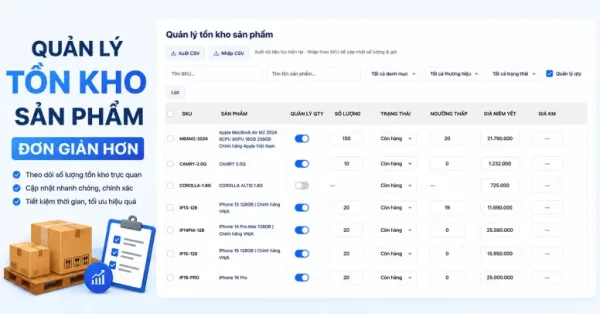
Quản lý tồn kho sản phẩm nhanh giúp bạn dễ dàng kiểm soát số lượng hàng hóa trong WooCommerce, cập nhật tồn kho chỉ với vài thao tác đơn giản.
Bài viết hướng dẫn chi tiết cách bật quản lý kho, chỉnh sửa tồn kho từng sản phẩm và cập nhật hàng loạt nhanh chóng, giúp hạn chế tình trạng hết hàng và tối ưu quá trình bán hàng hiệu quả hơn.
Quản Lý Tồn Kho Sản Phẩm Nhanh Trong WooCommerce
1. Bật chức năng quản lý tồn kho cho website
Đầu tiên, đăng nhập vào trang quản trị website WordPress.
Truy cập:
WooCommerce → Cài đặt → Sản phẩm → Kiểm kê kho hàng
Tại đây, hãy tích chọn mục Quản lý tồn kho để kích hoạt tính năng quản lý số lượng sản phẩm cho toàn bộ website.
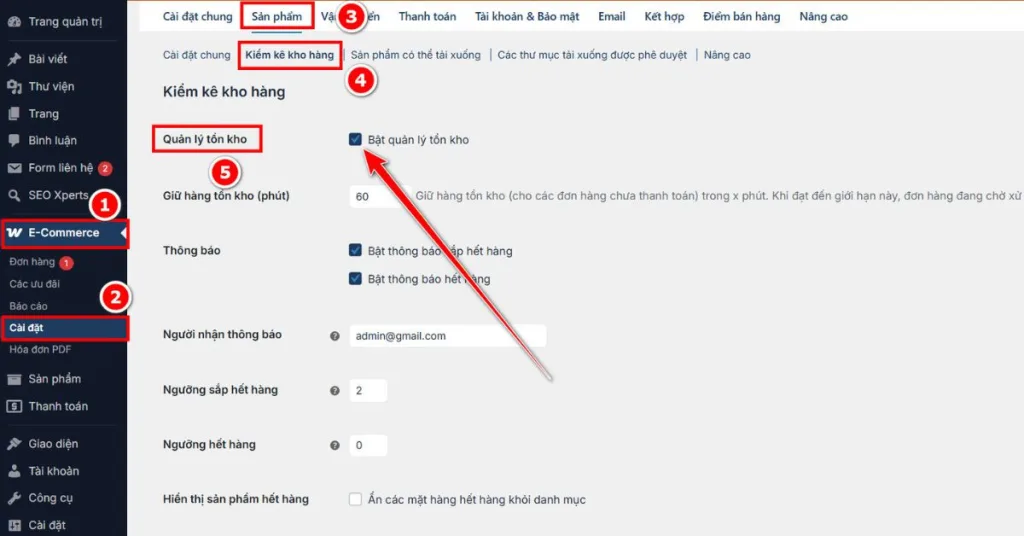
Các thiết lập quan trọng gồm:
- Quản lý tồn kho: Bật/tắt chức năng quản lý kho.
- Giữ hàng tồn kho (phút): Thời gian giữ sản phẩm khi khách đã đặt hàng nhưng chưa thanh toán.
- Thông báo: Bật email thông báo khi sản phẩm sắp hết hoặc đã hết hàng.
- Người nhận thông báo: Email nhận cảnh báo tồn kho.
- Ngưỡng sắp hết hàng: Số lượng tối thiểu để WooCommerce cảnh báo sắp hết hàng.
- Ngưỡng hết hàng: Mức số lượng được xem là hết hàng.
- Hiển thị sản phẩm hết hàng: Cho phép hoặc ẩn sản phẩm hết hàng khỏi cửa hàng.
- Định dạng hiển thị tồn kho: Chọn cách hiển thị số lượng tồn kho ngoài giao diện website.
Sau khi thiết lập xong, nhấn Lưu thay đổi để hoàn tất.
2. Chỉnh sửa tồn kho cho từng sản phẩm
Truy cập:
Sản phẩm → Tất cả sản phẩm → Chọn sản phẩm cần chỉnh sửa
Kéo xuống phần Dữ liệu sản phẩm và chọn tab Kiểm kê kho hàng.
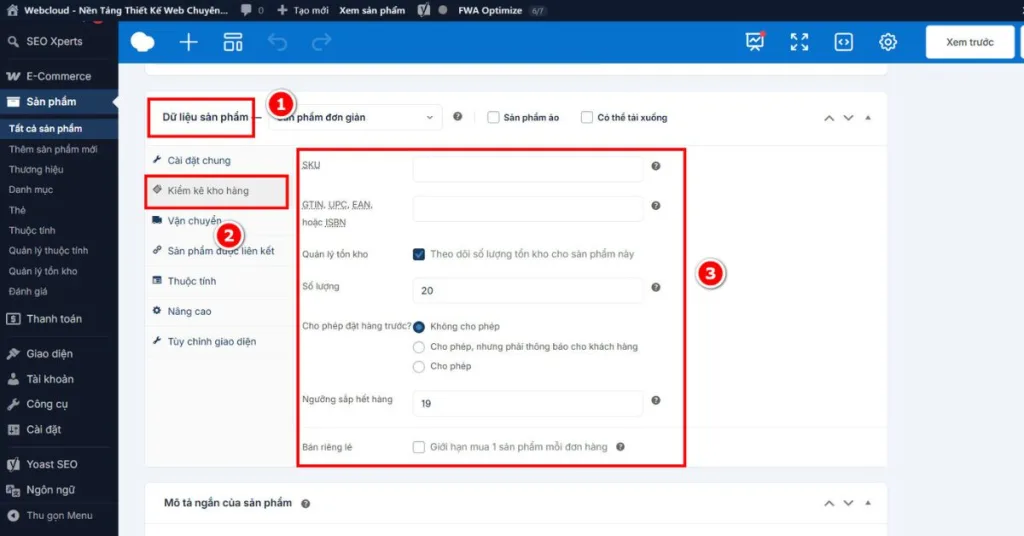
Tại đây sẽ có các mục quan trọng như:
- SKU: Mã sản phẩm riêng để quản lý.
- GTIN, UPC, EAN hoặc ISBN: Mã nhận diện sản phẩm.
- Quản lý tồn kho: Bật quản lý số lượng cho sản phẩm này.
- Số lượng: Nhập số lượng hàng hiện có trong kho.
- Cho phép đặt hàng trước?: Cho phép khách mua khi sản phẩm đã hết hàng.
- Ngưỡng sắp hết hàng: Thiết lập cảnh báo riêng cho sản phẩm.
- Bán riêng lẻ: Giới hạn mỗi khách chỉ mua 1 sản phẩm trong mỗi đơn hàng.
Sau khi chỉnh sửa xong, nhấn Cập nhật để lưu thay đổi.
3. Chỉnh sửa tồn kho hàng loạt sản phẩm
Nếu cần cập nhật nhanh nhiều sản phẩm cùng lúc, bạn có thể sử dụng tính năng chỉnh sửa hàng loạt.
Truy cập:
Sản phẩm → Tất cả sản phẩm
Các bước thực hiện:
- Lọc theo danh mục sản phẩm cần chỉnh sửa.
- Tích chọn các sản phẩm muốn cập nhật.
- Chọn Hành động hàng loạt → Chỉnh sửa.
- Nhấn Áp dụng.
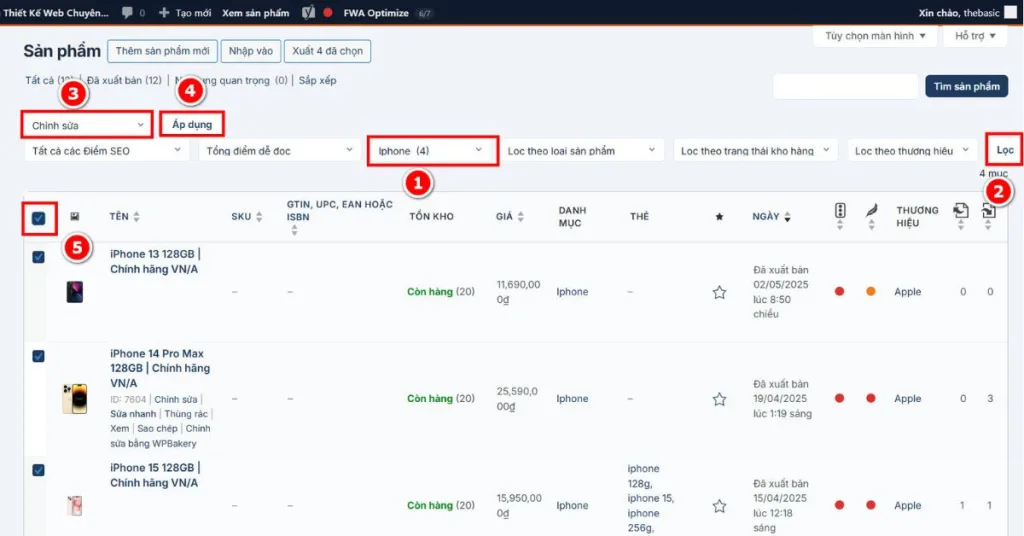
Sau khi mở giao diện chỉnh sửa hàng loạt, kéo xuống sẽ thấy các mục quản lý tồn kho như:
- Quản lý tồn kho: Có 2 lựa chọn Bật hoặc Không đổi để kích hoạt quản lý tồn kho cho các sản phẩm đã chọn.
- Số lượng tồn kho: Bao gồm 3 tùy chọn:
- Thay đổi thành: Đặt số lượng tồn kho mới.
- Tăng tồn kho hiện có thêm: Cộng thêm số lượng vào kho hiện tại.
- Giảm tồn kho hiện có đi: Trừ bớt số lượng trong kho hiện tại.
Khi chọn một trong 3 tùy chọn trên, hệ thống sẽ hiển thị thêm mục Kho để bạn nhập số lượng muốn thay đổi.
- Đặt hàng trước: Cho phép hoặc không cho phép khách đặt mua khi sản phẩm hết hàng.
- Bán riêng lẻ: Giới hạn mỗi khách hàng chỉ được mua 1 sản phẩm trong mỗi đơn hàng.
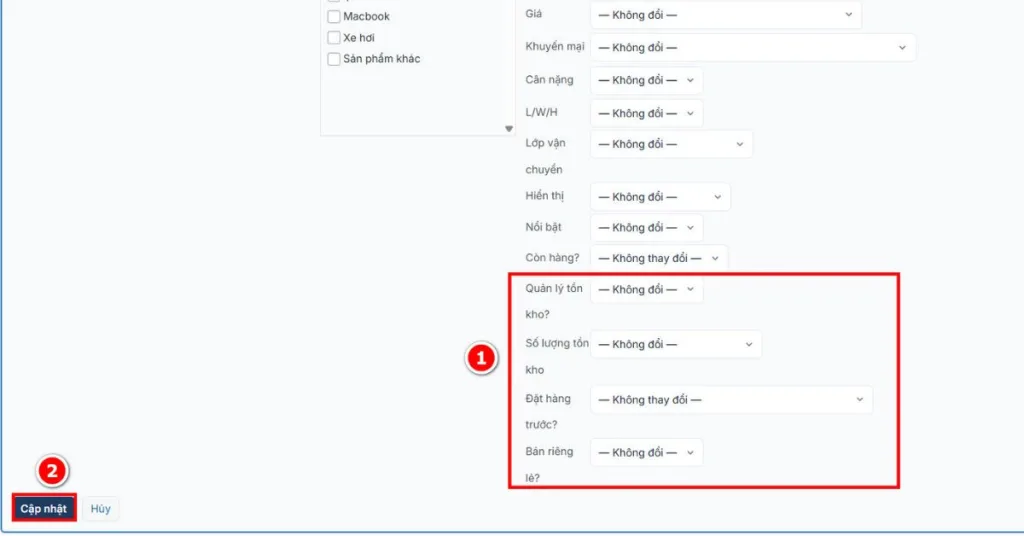
Sau khi chỉnh sửa xong, nhấn Cập nhật để lưu toàn bộ thay đổi.
Mẹo quản lý tồn kho hiệu quả
- Nên đặt ngưỡng cảnh báo sắp hết hàng để tránh tình trạng hết sản phẩm đột ngột.
- Với website có nhiều sản phẩm, nên sử dụng chỉnh sửa hàng loạt để tiết kiệm thời gian.
- Thường xuyên kiểm tra tồn kho để tránh sai lệch giữa thực tế và hệ thống.
- Có thể kết hợp plugin quản lý kho nâng cao nếu website có số lượng sản phẩm lớn.