- Bạn chưa chọn sản phẩm nào
- Tiếp tục mua hàng

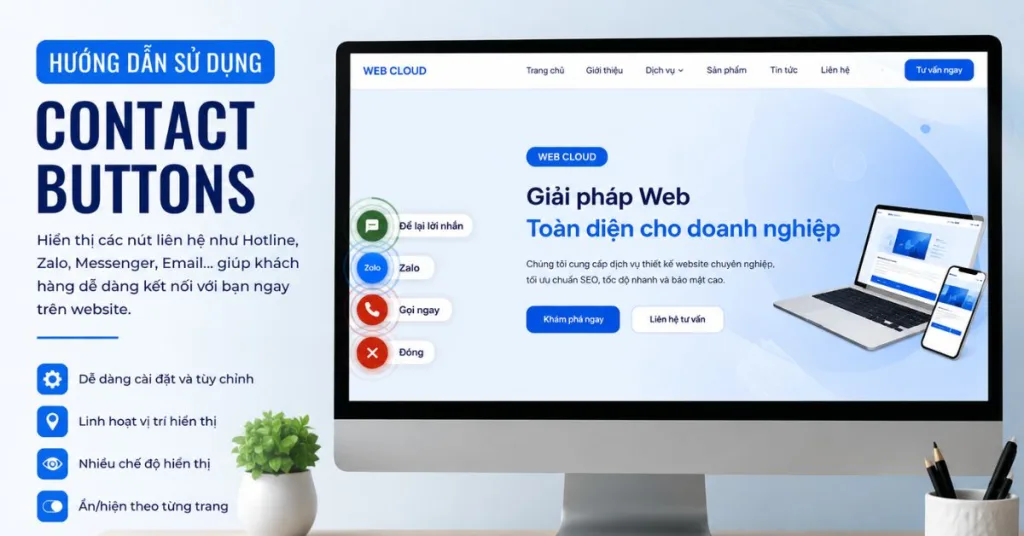
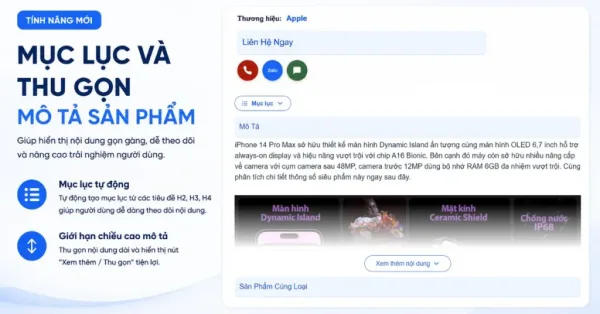
Trong quá trình vận hành website, việc giúp khách hàng liên hệ nhanh chóng và thuận tiện là điều vô cùng quan trọng. Contact Buttons là công cụ hỗ trợ hiển thị các nút liên hệ như Hotline, Zalo, Messenger, Email… ngay trên màn hình website, giúp tăng khả năng tương tác và nâng cao trải nghiệm người dùng.
Với Contact Buttons, bạn có thể dễ dàng tùy chỉnh vị trí hiển thị, chế độ hoạt động, nội dung icon và quản lý các nút liên hệ chỉ với vài thao tác đơn giản. Ngoài ra, hệ thống còn hỗ trợ ẩn nút liên hệ tại các trang không cần thiết nhằm tối ưu giao diện và trải nghiệm sử dụng.
Dưới đây là hướng dẫn chi tiết cách cài đặt và sử dụng Contact Buttons trên website.
Hướng Dẫn Sử Dụng Contact Buttons
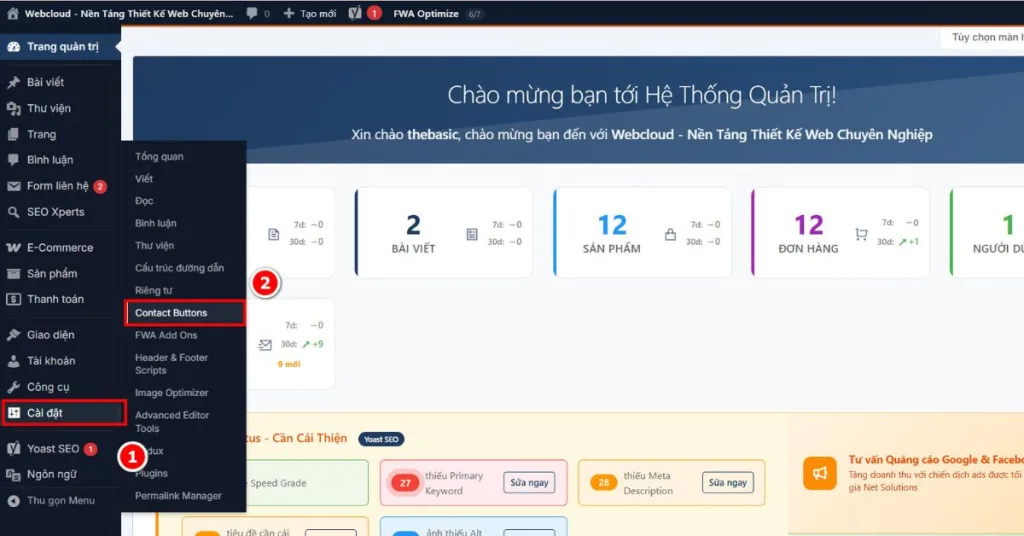
Bước 1: Truy cập cài đặt
Từ trang quản trị website, vào:
Cài đặt → Contact Buttons
Bước 2: Thiết lập thông tin
Tại đây sẽ có 2 phần chính:
- Cài đặt chung
- Nút liên hệ
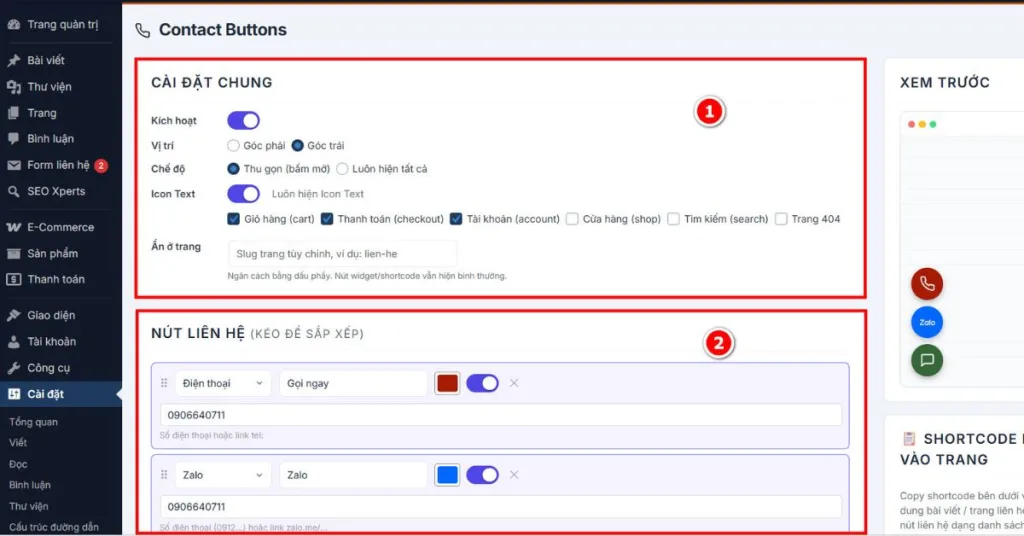
1. Cài Đặt Chung
Kích hoạt
Dùng để bật hoặc tắt toàn bộ Contact Buttons trên website.
- Bật: Hiển thị nút liên hệ
- Tắt: Ẩn toàn bộ nút liên hệ
Vị trí
Chọn vị trí hiển thị của Contact Buttons trên màn hình:
- Góc phải
- Góc trái
Chế độ hiển thị
Thu gọn
Các nút liên hệ sẽ được thu nhỏ gọn gàng, khi nhấn vào mới hiển thị đầy đủ.
Luôn hiện tất cả
Toàn bộ các nút liên hệ sẽ luôn hiển thị trên màn hình.
Icon Text
Tùy chọn hiển thị nội dung bên cạnh icon.
- Bật: Hiển thị text bên phải icon
- Tắt: Ẩn text, chỉ hiện khi rê chuột vào icon
Ví dụ:
- Zalo
- Hotline
- Messenger
Ẩn Contact Buttons theo trang
Các ô tích như:
- Giỏ hàng
- Thanh toán
- Tìm kiếm
- Tài khoản
…
Nếu tích vào mục nào thì Contact Buttons sẽ tự động ẩn ở trang đó.
Ẩn ở trang tùy chỉnh
Bạn có thể tự nhập slug của trang muốn ẩn Contact Buttons.
Slug là gì?
Slug là phần cuối của đường dẫn URL.
Ví dụ:
https://webcloud.netsolutions.vn/lien-he/
Slug của trang trên là:
lien-he
Chỉ cần nhập:
lien-he
vào ô “Ẩn ở trang” là Contact Buttons sẽ không hiển thị tại trang đó.
Nếu muốn ẩn nhiều trang, hãy nhập nhiều slug theo hướng dẫn của hệ thống.
2. Nút Liên Hệ
Phần này dùng để tạo các nút liên hệ hiển thị ngoài website.
Bao gồm các block như:
- Số điện thoại
- Zalo
- Messenger
- Telegram
- Tùy chỉnh
Cách thiết lập
Mỗi block tương ứng với một nút liên hệ.
Bạn chỉ cần:
- Bật block muốn sử dụng
- Nhập thông tin tương ứng:
- Số điện thoại
- Username
- Link liên hệ
- Chọn icon và nội dung hiển thị nếu cần
Sau khi hoàn tất, kéo xuống cuối trang và nhấn:
Lưu cài đặt
Hoàn tất
Sau khi lưu thành công, Contact Buttons sẽ hiển thị ở góc màn hình ngoài website giúp khách hàng liên hệ nhanh chóng và thuận tiện hơn.